
当 iPhone 遇到严重的系统故障、白苹果无限重启、或者在进行降级操作时遭遇底层校验报错,常规的“恢复模式”往往无法完成修复。此时,我们需要让设备进入更底层的 DFU 模式(Device Firmware Update,设备固件更新模式)。
在 DFU 模式下,iPhone 的屏幕是**完全黑屏**的,系统不会加载 iBoot(引导程序),而是直接通过 USB 与电脑建立最底层的硬件连接。对于刷机来说,这是最彻底、成功率最高的底层通道。然而,DFU 模式的按键组合非常考验操作节奏,稍有偏差就会变成普通的重启或进入恢复模式。本文将手把手教你不同机型进入和退出 DFU 模式的方法。
一、什么是 DFU 模式?
DFU 模式可以理解为 iOS 设备的“安全底线”。正常开机时,设备会先加载 iBoot 引导,再加载 iOS 系统。而 DFU 模式跳过了 iBoot 的加载,允许电脑通过底层协议直接对设备的主板固件进行读写。爱思助手在检测到设备进入 DFU 模式时,左上角通常会显示“DFU 模式”或“恢复模式(黑屏)”字样。这是解决无法开机、严重变砖问题的终极手段。
二、DFU 与恢复模式的本质区别
很多用户在刷机时,容易把恢复模式和 DFU 模式混为一谈。两者的核心区别在于屏幕状态:
- 恢复模式:屏幕会亮起,并显示一个连接电脑和线缆的图标(即所谓的“数据线界面”)。此时 iBoot 是加载了的,只是系统无法正常启动。适合常规的系统更新或抹除。
- DFU 模式:屏幕完全黑屏,没有任何背光。此时设备没有任何图像显示,连接电脑后电脑会发出设备插入的提示音。由于绕过了引导层,它能够解决恢复模式无法解决的 4013、3194 等顽固性刷机报错。
三、全面屏机型(iPhone 8 及以后)进入方法
对于 iPhone 8、iPhone X 以及至今的所有全面屏机型(包括配备面容 ID 的 iPad),进入 DFU 模式的按键逻辑是相同的。请注意,整个过程需将设备通过数据线连接至电脑或爱思助手。
按键节奏:快、快、长按
这不仅是单纯的长按,而是需要三步连贯的操作,节奏非常重要:
- 快速按一下音量加键,迅速松开。
- 快速按一下音量减键,迅速松开。
- 立刻长按右侧的电源键(侧边按钮),保持约 10 秒钟,直到屏幕变黑。
- 最关键的一步:在屏幕变黑的同时,不要松开电源键,立刻用另一只手同时长按音量减键。
- 保持两个按键同时按下约 5 秒钟。此时,屏幕应该保持黑屏状态。如果屏幕亮起了苹果 Logo 或数据线图标,说明按的时间不对,需要重头再来。
- 松开电源键,但继续按住音量减键约 10 秒钟。
如果在最后一步屏幕依然是全黑,且爱思助手提示“已连接(DFU 模式)”,说明你已经成功进入底层通道,此时可以松开按键。
四、带 Home 键机型(iPhone 7 及以前)进入方法
带有实体 Home 键的机型,因为按键布局的差异,操作方式完全不同。iPhone 7 系列和更早的 iPhone 6s 系列,有着截然不同的逻辑。
iPhone 7 / 7 Plus 特殊操作
iPhone 7 系列的 Home 键是触摸式的,无法按压,且取消了物理电源键,改用侧边按钮:
- 同时长按电源键和音量减键。
- 保持大约 8-10 秒钟,直到屏幕变黑。
- 屏幕黑屏后,立刻松开电源键,但继续按住音量减键约 5 秒钟。
- 如果屏幕保持黑屏,说明已成功进入。
iPhone 6s 及更早机型:
- 同时长按电源键和Home 键。
- 保持约 8-10 秒,直到屏幕变黑。
- 屏幕黑屏后,立刻松开电源键,但继续按住Home 键约 5 秒钟。
五、如何确认成功进入 DFU 模式?
不要仅仅依靠“黑屏”来判断。最准确的方法是看爱思助手的左上角设备信息区。当成功进入 DFU 模式后,爱思助手会识别出设备型号,但系统版本等信息为空,同时设备状态栏会显示黑底白字的“DFU 模式”标识。
此外,在 Windows 电脑的设备管理器或 Mac 的“系统信息”中,设备名称会显示为“Apple Mobile Device (DFU Mode)”。此时,你便可以在爱思助手中选择下载好的固件,勾选“常规快速刷机”,点击开始刷机。
六、如何安全退出 DFU 模式?
如果你只是误操作进入了 DFU 模式,或者刷机完成后设备依然卡在黑屏,不要惊慌,退出其实非常简单。由于 DFU 模式是底层的硬件状态,软件重启通常无效,必须通过特定的硬按键强制重启:
- 全面屏机型(iPhone 8 及以后):快速按一下音量加、快按音量减、长按电源键直到出现苹果 Logo。
- iPhone 7 / 7 Plus:同时长按电源键和音量减键,直到出现苹果 Logo。
- iPhone 6s 及以前:同时长按电源键和 Home 键,直到出现苹果 Logo。
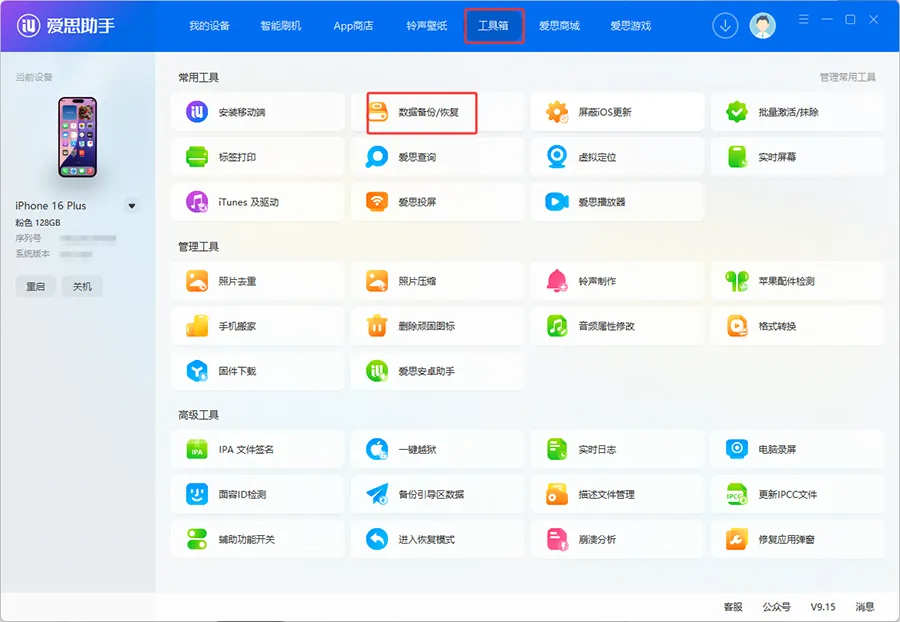
如果是使用爱思助手刷机完成后卡在黑屏,你也可以在爱思助手的“工具箱” -> “设备退出恢复模式/DFU模式”中进行一键软重启,这通常比按键更快。